Para que serve essa funcionalidade?
A fórmula dos indicadores servem para quando algum desses medidores necessitam de uma conta específica para os resultados serem lançados.
A funcionalidade ajuda bastante, pois depois de adicionada a fórmula, o sistema faz o cálculo de forma automática ao lançar os resultados.
Adicionando fórmula a um indicador:
Vá no módulo Performance Corporativa e clique na aba Farol. Em seguida, clique no indicador que deseja adicionar a fórmula e clique no ícone  , localizado no canto superior direito.
Irá abrir uma aba para editar o indicador, desça até achar a opção cálculos e clique em Adicionar.
Defina as opções como de qual frequência ela irá tirar o Apurado, de qual frequência ela irá tirar o Acumulado e onde será a Aplicação da fórmula.
A opção de Consolidação Parcial serve para consolidar o valor do Real do indicador parcialmente. Ou seja, caso os itens da fórmula não tiverem valor ou o mês ainda não estiver fechado, ele fará a consolidação mesmo assim. Se não for marcada, apenas os meses já fechados terão seus valores do Real consolidados.
Após definir as opções, clique na opção que diz Adicionar a fórmula para o cálculo. Nela, é possível definir o cálculo que quiser para o resultado do indicador.
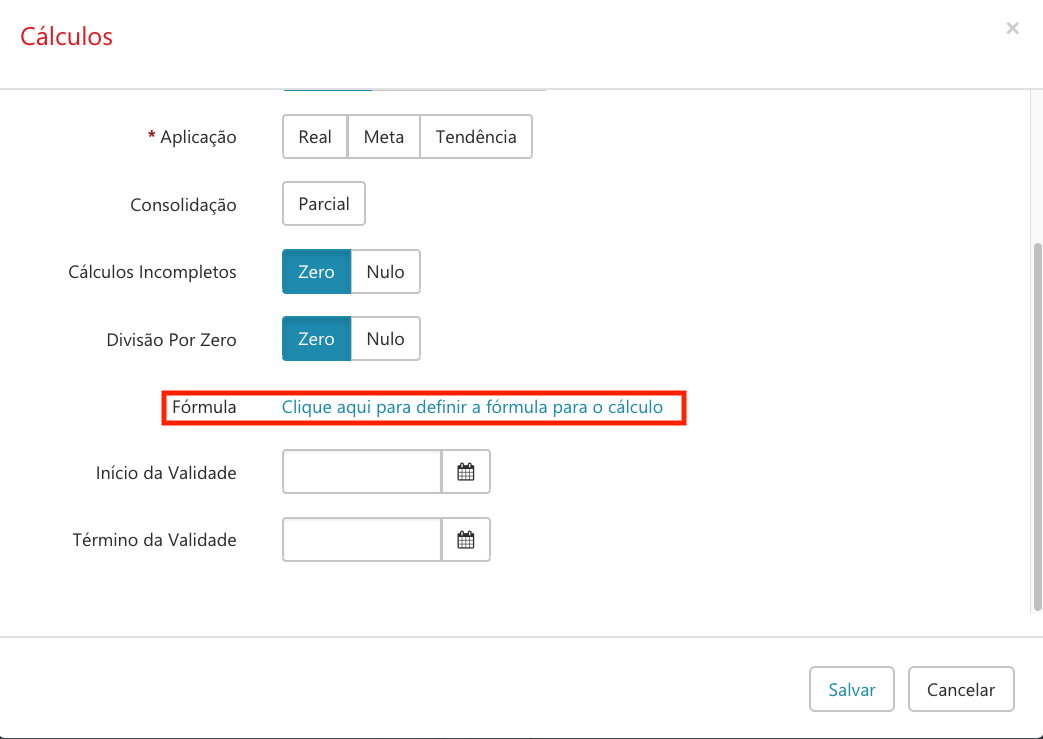
Uma guia irá abrir com opções para criar sua fórmula. Ao clicar em Adicionar Itens, você terá algumas opções para colocar itens na fórmula, são elas:
Indicador
- Soma das Subordinadas
- Média das Subordinadas
- Média das Subordinadas Não Nulas

Caso queira definir os Indicadores como item para cálculo, clique nesta opção e uma guia de filtro irá abrir, você pode filtrar sua pesquisa por Unidade Gerencial, Área de Resultado e pelo nome do Indicador.
Selecione os indicadores que deseja e clique em Salvar.

Após salvar, os indicadores selecionados ficarão embaixo da tela da fórmula. Você pode mudar a Origem dos dados para Padrão, Real, Meta ou Ritmo, Forecast ou Projetado .
O Forecast e Projetado apenas aparecerão como opção caso a opção Aceita Cenário do indicador estiver marcada como sim.
Você também pode definir um peso maior de um indicador para o outro e definir um atraso desses dados. Para incluir esse indicador na fórmula, clique no ícone  ao lado da opção de atraso.
O número do indicador é localizado no lado esquerdo do indicador, ele te indicará o indicador que está pegando na fórmula.
Caso queira excluir algum indicador, passe o mouse por cima dele e aparecerá um ícone com os dizeres Excluir. Clique na opção Sim.

As outras opções servirão como complemento da sua fórmula.
Por exemplo: Caso eu queira incluir a média das subordinadas dos indicadores na fórmula, basta clicar em Adicionar Itens , selecionar a opção Média das Subordinadas e clicar no ícone ao lado do nome.
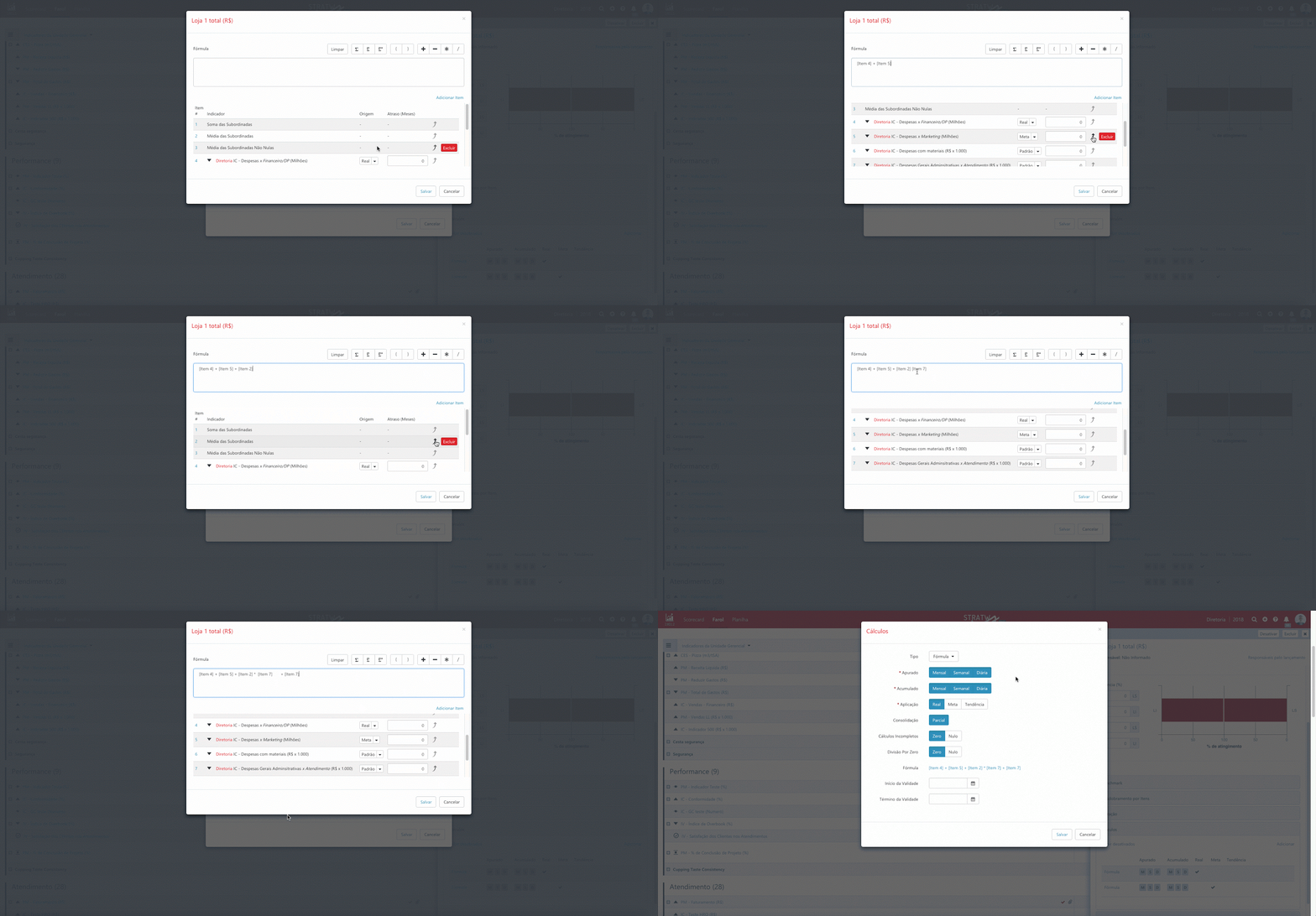
Definida sua fórmula, clique em Salvar , confira na aba se ela está correta e clique em Salvar novamente.

Pronto! Sua fórmula com o cálculo está pronta para ser utilizada. 